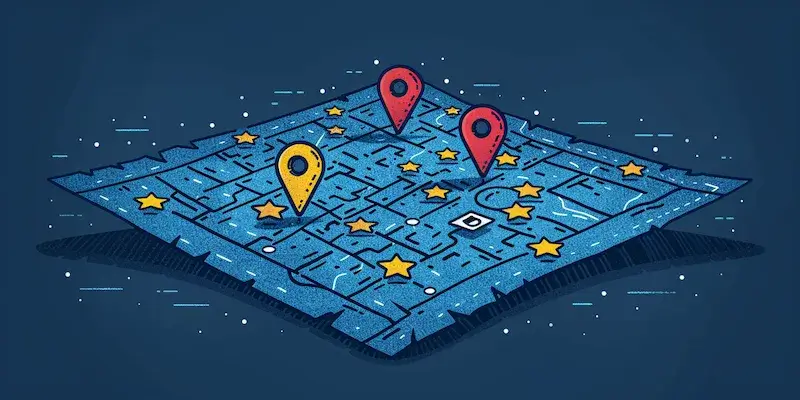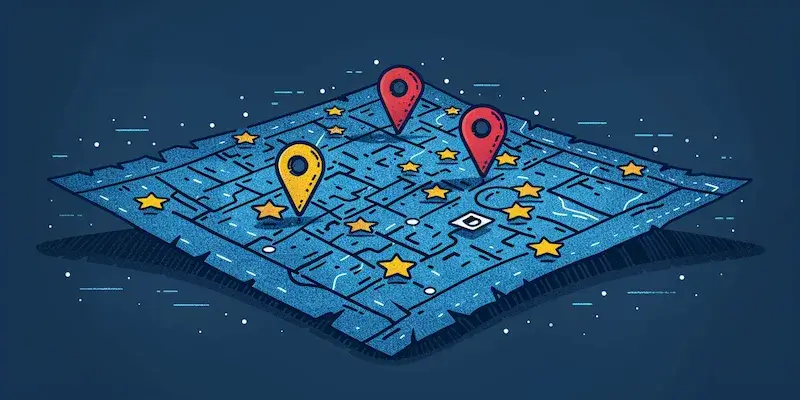

Dodawanie pinezki w Google Maps to proces, który może być niezwykle przydatny, gdy chcemy zaznaczyć konkretne miejsce, które chcemy zapamiętać lub podzielić się nim z innymi. Aby rozpocząć, należy otworzyć aplikację Google Maps na swoim urządzeniu mobilnym lub w przeglądarce internetowej. W przypadku korzystania z aplikacji, wystarczy dotknąć i przytrzymać palec na mapie w miejscu, które chcemy oznaczyć. Po chwili pojawi się małe okno informacyjne z nazwą lokalizacji oraz opcjami do wyboru. W przypadku przeglądarki internetowej proces jest podobny, jednak zamiast dotyku używamy kursora myszy. Po kliknięciu w wybrane miejsce na mapie, również pojawi się okno z informacjami o lokalizacji. Warto pamiętać, że dodawanie pinezek pozwala nie tylko na oznaczanie miejsc, ale także na dodawanie notatek czy zdjęć związanych z daną lokalizacją.
Jak dodać pinezkę w Google Maps i udostępnić ją innym
Po dodaniu pinezki w Google Maps istnieje możliwość udostępnienia jej innym użytkownikom, co jest szczególnie przydatne, gdy chcemy podzielić się interesującym miejscem z przyjaciółmi lub rodziną. Aby to zrobić, należy najpierw dodać pinezkę zgodnie z wcześniejszym opisem. Następnie klikamy na ikonę udostępniania, która zazwyczaj znajduje się w oknie informacyjnym po dodaniu pinezki. Możemy wybrać różne metody udostępniania, takie jak wysłanie linku przez wiadomość tekstową, e-mail czy media społecznościowe. Warto również zwrócić uwagę na możliwość tworzenia list miejsc do odwiedzenia i dzielenia się nimi z innymi użytkownikami Google Maps. Dzięki tej funkcji możemy wspólnie planować wyjazdy czy zwiedzanie nowych miast.
Jak dodać pinezkę w Google Maps i edytować jej szczegóły
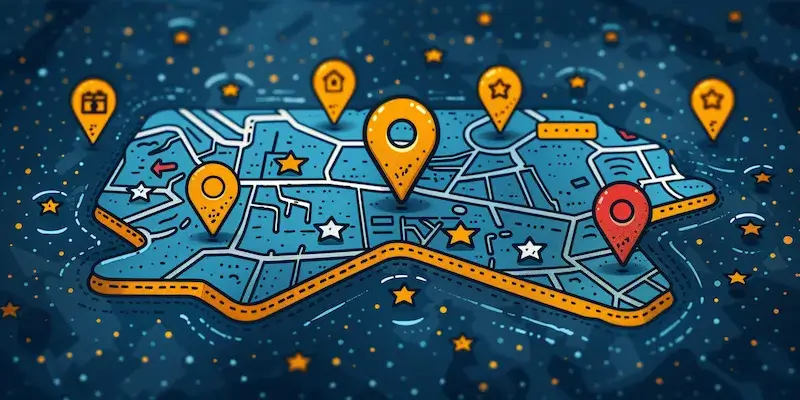
Po dodaniu pinezki do Google Maps możemy również edytować jej szczegóły, co pozwala na lepsze zarządzanie naszymi oznaczonymi miejscami. Aby to zrobić, należy ponownie otworzyć okno informacyjne dotyczące danej pinezki. Znajdziemy tam opcję edytowania szczegółów, takich jak nazwa miejsca, opis oraz możliwość dodania zdjęcia. Edytowanie informacji o pinezce jest szczególnie ważne, gdy zmieniają się okoliczności związane z danym miejscem lub gdy chcemy dodać nowe informacje, które mogą być pomocne dla nas lub innych użytkowników. Na przykład możemy dodać notatki o godzinach otwarcia lokalu czy specjalnych wydarzeniach odbywających się w danym miejscu.
Jak dodać pinezkę w Google Maps i korzystać z niej offline
Korzystanie z Google Maps offline to kolejna zaleta dodawania pinezek do mapy. W sytuacjach, gdy nie mamy dostępu do internetu, możemy skorzystać z wcześniej zapisanych lokalizacji. Aby móc korzystać z map offline, należy wcześniej pobrać obszar mapy, który nas interesuje. Można to zrobić poprzez wybór opcji „Pobierz mapy” w menu aplikacji Google Maps. Po pobraniu obszaru będziemy mogli przeglądać mapy oraz nasze pinezki bez potrzeby łączenia się z siecią. To niezwykle przydatne podczas podróży do miejsc o ograniczonym dostępie do internetu lub podczas zwiedzania terenów wiejskich.
Jak dodać pinezkę w Google Maps i wykorzystać ją do planowania podróży
Planowanie podróży z wykorzystaniem pinezek w Google Maps to doskonały sposób na zorganizowanie swoich wyjazdów. Dzięki możliwości dodawania pinezek możemy stworzyć listę miejsc, które chcemy odwiedzić, co ułatwia nam planowanie trasy. Po dodaniu pinezek do mapy, możemy je grupować według różnych kategorii, takich jak restauracje, atrakcje turystyczne czy hotele. Taki podział pozwala na łatwiejsze zarządzanie naszymi planami i szybkie odnalezienie interesujących nas lokalizacji. Warto również skorzystać z opcji tworzenia tras w Google Maps, co pozwala na optymalne zaplanowanie drogi między poszczególnymi punktami. Możemy dostosować trasę do naszych preferencji, wybierając różne środki transportu, takie jak samochód, pieszo czy rower. Dzięki temu mamy pełną kontrolę nad naszymi podróżami i możemy dostosować je do własnych potrzeb oraz oczekiwań.
Jak dodać pinezkę w Google Maps i korzystać z funkcji recenzji
Dzięki dodawaniu pinezek w Google Maps możemy również korzystać z funkcji recenzji miejsc, co jest niezwykle pomocne dla innych użytkowników oraz dla nas samych w przyszłości. Po dodaniu pinezki do mapy warto dodać swoją opinię na temat danego miejsca. Możemy ocenić je w skali od jednego do pięciu gwiazdek oraz napisać krótki komentarz dotyczący naszych doświadczeń. Recenzje są istotnym elementem społeczności Google Maps, ponieważ pomagają innym użytkownikom podejmować decyzje o tym, które miejsca warto odwiedzić. Ponadto nasze recenzje mogą być pomocne w przypomnieniu sobie szczegółów dotyczących danego miejsca podczas kolejnych wizyt. Warto także dodać zdjęcia związane z lokalizacją, co wzbogaca naszą recenzję i daje innym użytkownikom lepszy obraz tego, czego mogą się spodziewać.
Jak dodać pinezkę w Google Maps i korzystać z opcji „Moje miejsca”
Funkcja „Moje miejsca” w Google Maps to doskonałe narzędzie dla osób, które często korzystają z możliwości dodawania pinezek. W sekcji „Moje miejsca” możemy znaleźć wszystkie nasze zapisane lokalizacje oraz te, które oznaczyliśmy jako ulubione. Dzięki temu mamy szybki dostęp do miejsc, które chcemy odwiedzić lub które już odwiedziliśmy. Możemy również tworzyć różne listy miejsc, co ułatwia organizację naszych planów podróży. Na przykład możemy stworzyć osobną listę dla restauracji w mieście, które planujemy odwiedzić lub dla atrakcji turystycznych w regionie, który zamierzamy zwiedzać. Dodatkowo funkcja ta umożliwia przeglądanie miejsc polecanych przez innych użytkowników oraz odkrywanie nowych lokalizacji na podstawie naszych zainteresowań.
Jak dodać pinezkę w Google Maps i integrować ją z innymi aplikacjami
Integracja Google Maps z innymi aplikacjami to kolejna zaleta korzystania z funkcji dodawania pinezek. Możemy połączyć nasze oznaczone lokalizacje z aplikacjami do planowania podróży czy organizacji wydarzeń. Na przykład wiele aplikacji do zarządzania zadaniami pozwala na dodawanie lokalizacji bezpośrednio z Google Maps, co ułatwia nam planowanie dnia lub tygodnia. Dzięki temu możemy mieć wszystkie nasze zadania oraz związane z nimi lokalizacje w jednym miejscu. Ponadto integracja z aplikacjami społecznościowymi umożliwia łatwe dzielenie się naszymi pinezkami oraz rekomendacjami ze znajomymi. Możemy również synchronizować nasze dane między różnymi urządzeniami, co pozwala na dostęp do naszych oznaczonych miejsc zarówno na telefonie komórkowym, jak i komputerze stacjonarnym.
Jak dodać pinezkę w Google Maps i korzystać z opcji „Zapisz miejsce”
Opcja „Zapisz miejsce” w Google Maps to świetny sposób na szybkie oznaczanie interesujących lokalizacji bez konieczności ich szczegółowego opisywania czy dodawania notatek. Gdy natrafimy na miejsce, które chcielibyśmy odwiedzić później lub które nas zainteresowało podczas przeglądania mapy, wystarczy kliknąć przycisk „Zapisz”. Mamy możliwość wyboru kategorii zapisanego miejsca – możemy oznaczyć je jako ulubione lub przypisać do konkretnej listy tematycznej. Ta funkcjonalność jest szczególnie przydatna podczas planowania wyjazdów lub gdy natrafiamy na ciekawe miejsca podczas codziennych spacerów czy jazdy po mieście. Zapisane miejsca są dostępne zarówno w aplikacji mobilnej, jak i wersji webowej Google Maps, co zapewnia nam łatwy dostęp do naszych oznaczeń niezależnie od urządzenia.
Jak dodać pinezkę w Google Maps i korzystać z opcji „Podziel się”
Funkcja „Podziel się” w Google Maps to doskonały sposób na dzielenie się swoimi odkryciami z innymi użytkownikami lub znajomymi. Po dodaniu pinezki do mapy możemy łatwo udostępnić ją poprzez różne platformy komunikacyjne czy media społecznościowe. Wystarczy kliknąć ikonę udostępniania znajdującą się obok naszej pinezki i wybrać preferowany sposób podzielenia się nią – może to być wiadomość tekstowa, e-mail czy post na Facebooku lub Instagramie. Dzięki tej funkcji możemy szybko informować innych o ciekawych miejscach, które odwiedziliśmy lub które chcemy polecić naszym znajomym.
Jak dodać pinezkę w Google Maps i korzystać z trybu nocnego
Korzystanie z trybu nocnego w Google Maps to świetny sposób na wygodne poruszanie się po mapach po zmroku lub w słabo oświetlonych warunkach. Tryb nocny zmienia kolorystykę interfejsu aplikacji oraz mapy na ciemniejsze odcienie, co redukuje zmęczenie oczu podczas korzystania z aplikacji po zmroku. Warto zauważyć, że tryb nocny nie wpływa na funkcjonalność dodawania pinezek ani przeglądania map – wszystkie dostępne opcje pozostają takie same jak w trybie dziennym. Aby aktywować tryb nocny, wystarczy przejść do ustawień aplikacji i wybrać odpowiednią opcję wyświetlania mapy.