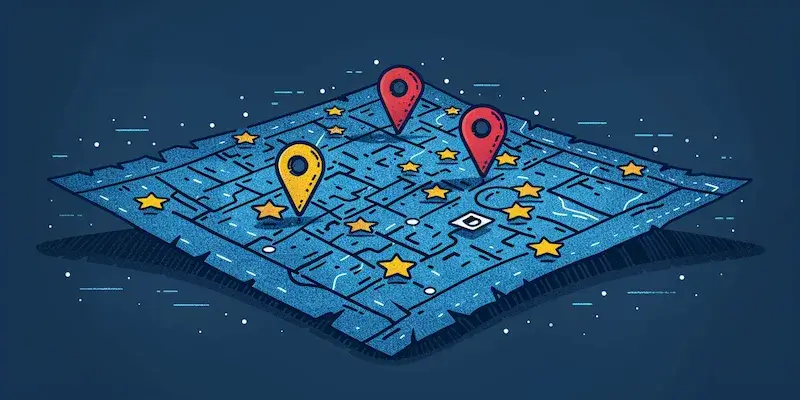
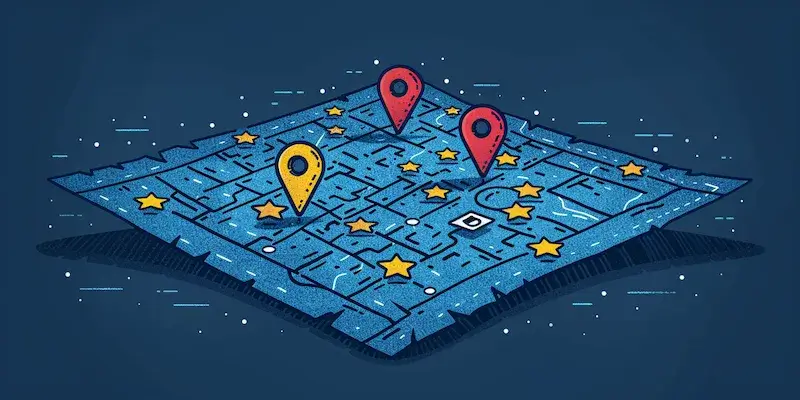
Aby dodać pinezkę w Google Maps, należy najpierw otworzyć aplikację lub stronę internetową Google Maps. Po załadowaniu mapy, warto zlokalizować miejsce, które chcemy oznaczyć. Można to zrobić na kilka sposobów, na przykład poprzez wpisanie adresu w pasku wyszukiwania lub przesuwając mapę ręcznie. Gdy już znajdziemy odpowiednią lokalizację, wystarczy kliknąć prawym przyciskiem myszy na wybrane miejsce, co spowoduje wyświetlenie menu kontekstowego. W tym menu należy wybrać opcję „Dodaj brakujące miejsce” lub „Zapisz jako ulubione”. W przypadku korzystania z aplikacji mobilnej, wystarczy dotknąć i przytrzymać palec na wybranym miejscu, co również spowoduje pojawienie się opcji dodania pinezki. Po wykonaniu tych kroków, można dostosować nazwę pinezki oraz dodać dodatkowe informacje, takie jak opis czy kategoria miejsca.
Jak dodać pinezkę Google Maps i udostępnić ją innym
Kiedy już dodamy pinezkę do Google Maps, możemy również podzielić się nią z innymi osobami. Aby to zrobić, należy najpierw upewnić się, że nasza pinezka jest poprawnie zapisana. Następnie klikamy na ikonę pinezki lub wybieramy ją z listy zapisanych miejsc. W oknie szczegółów miejsca znajdziemy opcję „Udostępnij”. Kliknięcie w tę opcję otworzy nowe okno z różnymi metodami udostępniania. Możemy skopiować link do pinezki i wysłać go przez wiadomość tekstową lub e-mail, albo skorzystać z opcji udostępniania bezpośrednio przez media społecznościowe. Warto również zwrócić uwagę na ustawienia prywatności, które mogą wpływać na to, kto może zobaczyć naszą pinezkę.
Jak dodać pinezkę Google Maps i edytować jej szczegóły

Po dodaniu pinezki do Google Maps istnieje możliwość edytowania jej szczegółów w dowolnym momencie. Aby to zrobić, należy ponownie znaleźć naszą pinezkę na mapie lub w sekcji zapisanych miejsc. Klikając na nią, otworzymy okno ze szczegółami, gdzie znajdziemy opcję „Edytuj”. Po kliknięciu w tę opcję będziemy mogli zmienić nazwę miejsca, dodać lub usunąć opis oraz zmienić kategorię. Edytowanie szczegółów pinezki jest niezwykle przydatne, gdy chcemy aktualizować informacje o danym miejscu lub dostosować je do naszych potrzeb. Na przykład możemy dodać godziny otwarcia lokalu gastronomicznego lub wskazówki dotyczące dojazdu do atrakcji turystycznej.
Jak dodać pinezkę Google Maps i korzystać z niej offline
Jednym z atutów korzystania z Google Maps jest możliwość dostępu do zapisanych miejsc nawet wtedy, gdy nie mamy dostępu do internetu. Aby móc korzystać z naszej pinezki offline, musimy wcześniej pobrać mapy obszaru, który nas interesuje. W aplikacji mobilnej Google Maps wystarczy przejść do sekcji „Offline” i wybrać obszar do pobrania. Po zapisaniu mapy będziemy mogli przeglądać nasze zapisane miejsca oraz korzystać z nawigacji bez konieczności łączenia się z siecią. Jest to szczególnie przydatne podczas podróży w regionach o ograniczonym dostępie do internetu lub gdy chcemy zaoszczędzić dane mobilne.
Jak dodać pinezkę Google Maps i korzystać z opcji nawigacji
Po dodaniu pinezki do Google Maps możemy również skorzystać z funkcji nawigacji, co znacznie ułatwia dotarcie do wybranego miejsca. Aby rozpocząć nawigację, wystarczy kliknąć na naszą pinezkę, a następnie wybrać opcję „Nawiguj”. Google Maps automatycznie ustawi trasę do miejsca, które oznaczyliśmy. Możemy również dostosować preferencje dotyczące transportu, wybierając opcję jazdy samochodem, pieszo lub korzystania z komunikacji publicznej. W przypadku jazdy samochodem aplikacja zaproponuje nam najdogodniejszą trasę, uwzględniając aktualne warunki drogowe oraz ewentualne utrudnienia. Warto zwrócić uwagę na to, że podczas korzystania z nawigacji otrzymujemy na bieżąco informacje o ruchu drogowym oraz możliwych objazdach, co pozwala uniknąć nieprzyjemnych niespodzianek w trakcie podróży.
Jak dodać pinezkę Google Maps i przeszukiwać zapisane lokalizacje
Po dodaniu kilku pinezek do Google Maps warto wiedzieć, jak efektywnie przeszukiwać nasze zapisane lokalizacje. W aplikacji mobilnej dostępna jest sekcja „Zapisane”, gdzie możemy znaleźć wszystkie nasze pinezki oraz ulubione miejsca. Możemy je sortować według różnych kryteriów, takich jak kategorie czy daty dodania. Dzięki temu łatwo odnajdziemy interesujące nas lokalizacje bez konieczności przeszukiwania całej mapy. Co więcej, Google Maps oferuje również możliwość dodawania notatek do każdej pinezki, co może być pomocne w zapamiętaniu szczegółów dotyczących danego miejsca. Na przykład możemy zapisać informacje o tym, co nam się tam podobało lub jakie atrakcje warto zobaczyć w okolicy.
Jak dodać pinezkę Google Maps i wykorzystać funkcję tworzenia list
Google Maps oferuje także możliwość tworzenia list miejsc, które chcemy odwiedzić lub które już odwiedziliśmy. Funkcja ta jest niezwykle przydatna dla osób planujących podróże lub chcących zorganizować swoje ulubione lokalizacje w jednym miejscu. Aby stworzyć listę, wystarczy przejść do sekcji „Zapisane” i wybrać opcję „Utwórz nową listę”. Następnie możemy dodać do niej nasze pinezki oraz inne interesujące miejsca. Listy można nazwać według własnego uznania, co ułatwia późniejsze odnalezienie ich w aplikacji. Możemy również udostępnić nasze listy innym użytkownikom Google Maps, co jest idealnym rozwiązaniem dla grupy znajomych planujących wspólną podróż.
Jak dodać pinezkę Google Maps i korzystać z recenzji miejsc
Kiedy dodajemy pinezkę do Google Maps, warto również zwrócić uwagę na recenzje innych użytkowników dotyczące danego miejsca. Po kliknięciu na naszą pinezkę możemy zobaczyć opinie oraz oceny wystawione przez innych odwiedzających. To doskonałe źródło informacji o jakości usług czy atrakcyjności danego miejsca. Przeglądając recenzje, możemy dowiedzieć się o mocnych i słabych stronach lokalu gastronomicznego czy atrakcji turystycznej. Dzięki temu podejmowanie decyzji o wyborze konkretnego miejsca staje się znacznie prostsze. Co więcej, sami również możemy dodać swoją opinię po odwiedzeniu danego miejsca. Wystarczy kliknąć w opcję „Dodaj recenzję” i podzielić się swoimi doświadczeniami z innymi użytkownikami Google Maps.
Jak dodać pinezkę Google Maps i korzystać z trybu Street View
Jednym z ciekawszych narzędzi dostępnych w Google Maps jest tryb Street View, który pozwala na wirtualne zwiedzanie różnych miejsc na całym świecie. Po dodaniu pinezki do mapy możemy skorzystać z tej funkcji, aby zobaczyć otoczenie naszej lokalizacji w formie zdjęć panoramicznych. Aby to zrobić, wystarczy kliknąć ikonę małego człowieka znajdującą się w prawym dolnym rogu ekranu i przeciągnąć ją na wybraną ulicę lub miejsce. Tryb Street View umożliwia nam dokładne obejrzenie okolicy oraz zapoznanie się z architekturą budynków czy infrastrukturą drogową przed wizytą w danym miejscu. Jest to szczególnie przydatne dla osób planujących podróże lub chcących lepiej poznać nowe lokalizacje przed ich odwiedzeniem.
Jak dodać pinezkę Google Maps i korzystać z opcji personalizacji map
Google Maps oferuje również możliwość personalizacji naszych map poprzez dodawanie różnych warstw oraz zmianę stylu wyświetlania mapy. Użytkownicy mogą dostosować wygląd mapy do swoich potrzeb i preferencji, co sprawia, że korzystanie z aplikacji staje się jeszcze bardziej komfortowe. Możemy na przykład wybrać widok satelitarny lub terenowy zamiast standardowego widoku mapy drogowej. Dodatkowo istnieje możliwość dodawania warstw takich jak informacje o ruchu drogowym czy dostępność transportu publicznego w czasie rzeczywistym. Dzięki tym funkcjom mamy pełną kontrolę nad tym, jak prezentują się nasze zapisane miejsca oraz jak łatwo możemy je znaleźć na mapie.
Jak dodać pinezkę Google Maps i integrować ją z innymi aplikacjami
Dzięki otwartości platformy Google Maps istnieje wiele możliwości integracji naszej pinezki z innymi aplikacjami i narzędziami. Na przykład możemy połączyć naszą lokalizację z aplikacjami do planowania podróży czy organizacji wydarzeń. Wiele popularnych aplikacji umożliwia importowanie danych z Google Maps, co pozwala na łatwe zarządzanie naszymi planami podróżniczymi w jednym miejscu. Możemy także wykorzystać API Google Maps do tworzenia własnych aplikacji lub rozwiązań dostosowanych do naszych potrzeb biznesowych czy osobistych.
Jak dodać pinezkę Google Maps i korzystać ze społecznościowych funkcji aplikacji
Google Maps to nie tylko narzędzie do nawigacji czy przeglądania map – to także platforma społecznościowa umożliwiająca dzielenie się doświadczeniami związanymi z różnymi miejscami. Użytkownicy mogą dodawać zdjęcia swoich ulubionych lokali czy atrakcji turystycznych oraz komentować recenzje innych osób. Dzięki temu każdy może stać się częścią społeczności pasjonatów podróży i odkrywania nowych miejsc. Funkcje te są szczególnie ważne dla osób poszukujących rekomendacji dotyczących restauracji czy atrakcji turystycznych w obcym mieście. Użytkownicy mogą także śledzić aktywność swoich znajomych oraz inspirować się ich wyborami podczas planowania własnych wypraw.