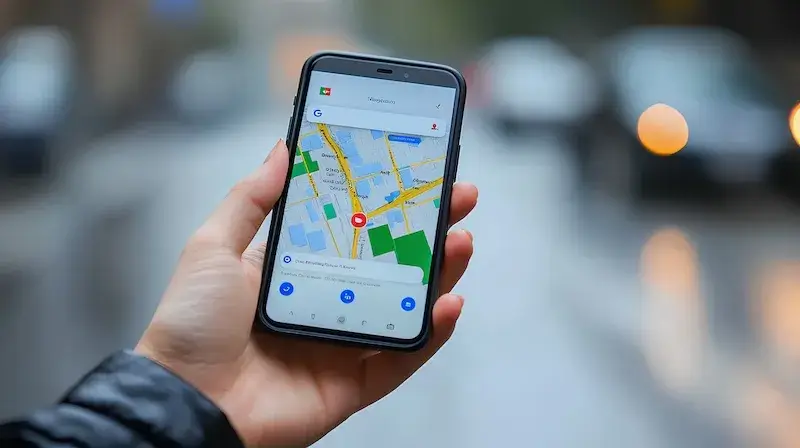

Włączenie głosu w Google Maps na telefonie to proces, który może znacznie ułatwić korzystanie z tej aplikacji podczas podróży. Aby aktywować funkcję głosową, należy najpierw upewnić się, że aplikacja jest zainstalowana i zaktualizowana do najnowszej wersji. Następnie otwórz Google Maps i wprowadź miejsce docelowe, które chcesz odwiedzić. Po wybraniu trasy, kliknij przycisk „Rozpocznij” lub „Start”, aby rozpocząć nawigację. W tym momencie powinieneś zauważyć ikonę głośnika na ekranie. Dotknij jej, aby włączyć lub wyłączyć dźwięk. Jeśli nie słyszysz żadnych wskazówek głosowych, sprawdź ustawienia dźwięku swojego telefonu oraz upewnij się, że nie jest on w trybie cichym lub wibracyjnym. Warto również zwrócić uwagę na ustawienia samej aplikacji Google Maps, gdzie można znaleźć opcje dotyczące dźwięku i powiadomień.
Jak skonfigurować ustawienia głosu w Google Maps?
Konfiguracja ustawień głosu w Google Maps jest kluczowym krokiem dla osób, które często korzystają z tej aplikacji do nawigacji. Aby dostosować preferencje głosowe, przejdź do menu ustawień aplikacji. Możesz to zrobić, klikając ikonę swojego profilu lub trzy poziome linie znajdujące się w lewym górnym rogu ekranu. Następnie wybierz „Ustawienia”, a potem „Nawigacja”. W tym miejscu znajdziesz różne opcje dotyczące dźwięku i powiadomień. Możesz zmienić język głosu oraz jego rodzaj, co pozwala na lepsze dopasowanie do Twoich preferencji. Dodatkowo warto zwrócić uwagę na możliwość wyboru głośności wskazówek głosowych niezależnie od ogólnej głośności telefonu. Dzięki temu możesz dostosować poziom dźwięku tak, aby był odpowiedni do warunków panujących w pojeździe.
Czy można zmienić język głosu w Google Maps?

Tak, istnieje możliwość zmiany języka głosu w Google Maps, co jest szczególnie przydatne dla osób podróżujących za granicą lub dla tych, którzy uczą się nowego języka. Aby to zrobić, należy przejść do ustawień aplikacji i znaleźć sekcję dotyczącą nawigacji. Wybierz opcję zmiany języka i przeglądaj dostępne opcje. Google Maps oferuje wiele języków oraz akcentów, co pozwala na dostosowanie doświadczenia użytkownika do własnych potrzeb. Po dokonaniu wyboru nowego języka upewnij się, że zmiany zostały zapisane i przetestuj nową konfigurację podczas kolejnej podróży. Zmiana języka głosu może również pomóc w lepszym zrozumieniu instrukcji nawigacyjnych oraz poprawić komfort korzystania z aplikacji w obcym kraju.
Jakie są najczęstsze problemy z głosem w Google Maps?
Podczas korzystania z Google Maps mogą wystąpić różne problemy związane z funkcją głosową, które mogą wpłynąć na komfort użytkowania aplikacji. Jednym z najczęstszych problemów jest brak dźwięku podczas nawigacji. Może to być spowodowane wyciszeniem telefonu lub niewłaściwymi ustawieniami dźwięku w samej aplikacji. Innym częstym problemem jest opóźnienie lub przerywanie wskazówek głosowych, co może być frustrujące podczas jazdy. W takich przypadkach warto sprawdzić połączenie internetowe oraz ewentualnie ponownie uruchomić aplikację lub telefon. Czasami problem może wynikać z błędów oprogramowania, dlatego regularne aktualizowanie aplikacji jest kluczowe dla zapewnienia jej prawidłowego działania. Użytkownicy mogą również napotkać trudności związane z rozpoznawaniem komend głosowych czy brakiem wsparcia dla niektórych języków lub akcentów.
Jakie są zalety korzystania z głosu w Google Maps?
Korzystanie z funkcji głosowej w Google Maps ma wiele zalet, które mogą znacznie poprawić doświadczenie użytkownika podczas podróży. Przede wszystkim, umożliwia to bezpieczniejsze prowadzenie pojazdu, ponieważ kierowca nie musi odrywać wzroku od drogi, aby sprawdzić wskazówki na ekranie. Dzięki temu można skupić się na prowadzeniu i uniknąć potencjalnych niebezpieczeństw związanych z rozproszeniem uwagi. Głosowe wskazówki nawigacyjne są również bardziej intuicyjne, co ułatwia orientację w terenie, zwłaszcza w nieznanych miejscach. Użytkownicy mogą łatwo usłyszeć informacje o skrętach, zmianach kierunku czy zbliżających się punktach orientacyjnych, co pozwala na lepsze planowanie trasy. Dodatkowo, funkcja głosowa może być szczególnie pomocna dla osób z ograniczoną zdolnością do czytania lub dla tych, którzy mają trudności ze wzrokiem. Warto również zauważyć, że korzystanie z głosu w Google Maps może przyspieszyć proces nawigacji, ponieważ użytkownicy nie muszą przerywać jazdy, aby sprawdzić trasę.
Jakie urządzenia obsługują głos w Google Maps?
Funkcja głosowa w Google Maps jest dostępna na wielu urządzeniach, co czyni ją wszechstronnym narzędziem dla różnych użytkowników. Przede wszystkim aplikacja jest dostępna na smartfonach działających na systemach Android oraz iOS, co oznacza, że większość użytkowników telefonów komórkowych może korzystać z tej funkcji. W przypadku urządzeń z systemem Android wystarczy pobrać aplikację Google Maps ze sklepu Google Play i skonfigurować ustawienia dźwięku zgodnie z własnymi preferencjami. Użytkownicy systemu iOS mogą pobrać aplikację z App Store i również dostosować ustawienia głosu. Ponadto Google Maps jest dostępne na tabletach oraz niektórych smartwatchach, co daje użytkownikom jeszcze większą elastyczność w korzystaniu z nawigacji. Warto również wspomnieć o możliwości korzystania z Google Maps w samochodach wyposażonych w systemy infotainment, które obsługują aplikacje mobilne.
Jakie są alternatywy dla Google Maps z funkcją głosu?
Choć Google Maps jest jedną z najpopularniejszych aplikacji do nawigacji, istnieje wiele alternatyw oferujących podobne funkcje głosowe. Jednym z najczęściej wybieranych zamienników jest Waze, który łączy nawigację GPS z informacjami o ruchu drogowym w czasie rzeczywistym. Użytkownicy Waze mogą korzystać z głosowych wskazówek oraz dzielić się informacjami o utrudnieniach na drodze, co czyni tę aplikację bardzo interaktywną. Inną popularną opcją jest HERE WeGo, która oferuje offline’owe mapy oraz możliwość dostosowania głosu do własnych preferencji. Aplikacja ta jest szczególnie przydatna dla osób podróżujących do miejsc o ograniczonym dostępie do internetu. MapQuest to kolejna alternatywa, która zapewnia zarówno mapy online, jak i offline oraz funkcję głosową. Użytkownicy mogą cieszyć się prostym interfejsem oraz różnorodnymi opcjami trasowania.
Jakie są najlepsze praktyki korzystania z głosu w Google Maps?
Aby maksymalnie wykorzystać funkcję głosową w Google Maps, warto zastosować kilka najlepszych praktyk. Po pierwsze, przed rozpoczęciem podróży upewnij się, że wszystkie ustawienia są prawidłowo skonfigurowane i dostosowane do Twoich potrzeb. Sprawdź głośność dźwięku oraz język głosu, aby uniknąć problemów podczas jazdy. Po drugie, staraj się planować trasy wcześniej i zapoznaj się z nimi przed wyjazdem. Dzięki temu będziesz miał lepsze pojęcie o trasie i ewentualnych utrudnieniach. Podczas jazdy skupiaj się na drodze i słuchaj wskazówek głosowych zamiast spoglądać na ekran telefonu. To pozwoli Ci uniknąć rozproszenia uwagi i zwiększy bezpieczeństwo na drodze. Jeśli podróżujesz w grupie lub masz pasażerów w samochodzie, możesz poprosić ich o pomoc w obsłudze aplikacji lub monitorowaniu wskazówek głosowych.
Jakie są różnice między trybem pieszym a samochodowym w Google Maps?
Google Maps oferuje różne tryby nawigacji dostosowane do różnych środków transportu, a każdy z nich ma swoje unikalne cechy i zalety. Tryb samochodowy jest zoptymalizowany pod kątem kierowców i zapewnia wskazówki dotyczące tras samochodowych oraz informacje o ruchu drogowym w czasie rzeczywistym. W tym trybie użytkownicy otrzymują również informacje o ograniczeniach prędkości oraz możliwościach omijania korków czy objazdów. Z kolei tryb pieszy koncentruje się na trasach przeznaczonych dla pieszych i oferuje szczegółowe informacje dotyczące chodników oraz przejść dla pieszych. W tym trybie użytkownicy mogą również korzystać z opcji „Zobacz trasę”, która pokazuje najdogodniejszą drogę do celu pieszo lub za pomocą transportu publicznego. Różnice te mają znaczenie zwłaszcza w miastach o dużym natężeniu ruchu lub tam, gdzie dostępność dróg dla pieszych jest ograniczona.
Jak poprawić jakość dźwięku w Google Maps?
Aby poprawić jakość dźwięku podczas korzystania z Google Maps, warto zwrócić uwagę na kilka kluczowych aspektów związanych zarówno z ustawieniami aplikacji, jak i samym urządzeniem mobilnym. Po pierwsze upewnij się, że głośność dźwięku jest odpowiednio ustawiona zarówno w aplikacji Google Maps, jak i ogólnych ustawieniach dźwięku telefonu. Czasami problemem może być niska jakość głośników urządzenia; jeśli to możliwe, spróbuj używać słuchawek Bluetooth lub podłączyć telefon do systemu audio samochodu za pomocą kabla AUX lub Bluetooth. Kolejnym krokiem jest sprawdzenie aktualizacji aplikacji; starsze wersje mogą mieć problemy z jakością dźwięku lub błędy techniczne wpływające na jego wydajność.
Jakie są nowości dotyczące funkcji głosu w Google Maps?
Google regularnie aktualizuje swoją aplikację Maps, dodając nowe funkcje oraz ulepszając istniejące opcje związane z nawigacją głosową. Ostatnie aktualizacje często obejmują poprawę jakości dźwięku oraz dodawanie nowych języków i akcentów do wyboru przez użytkowników. Wprowadzono także możliwość personalizacji głosu; użytkownicy mogą teraz wybierać spośród różnych akcentów czy stylów mowy, co pozwala im dostosować doświadczenie do własnych preferencji. Nowe aktualizacje często zawierają także integrację sztucznej inteligencji, która pozwala lepiej rozumieć komendy głosowe oraz reagować na nie bardziej naturalnie niż wcześniej. Dodatkowo Google pracuje nad udoskonaleniem algorytmów przewidywania ruchu drogowego oraz optymalizacji tras; dzięki temu wskazówki głosowe stają się coraz bardziej precyzyjne i dostosowane do rzeczywistych warunków panujących na drogach.